1. 初期設定
このページでやること: 「はじめの設定」の4つのステップで、最初の予約メニューを作ります。あわせて、予約を受け付ける店舗(Shopify のロケーション)とタイムゾーンを確認します。
はじめの設定
予約対象と予約メニューがまだない状態でアプリを開くと、「はじめの設定」が表示されます。4つの質問に答えて[この内容で作成する]をクリックすると、次のものがまとめて作られます。
- 予約対象(担当者や場所)1件。定員数は1です
- 選んだ曜日と時間の受付シフト
- 予約メニュー1件
- 予約を受け付ける商品(新しく作る場合は下書き)との紐づけ
設定はあとからすべて変更できます。[あとで設定する]で閉じた場合も、予約対象と予約メニューがないあいだは、ホームの[ウィザードでまとめて設定する]から再開できます。
ステップ1 用途を選ぶ
「どんな予約に使いますか?」で、予約の用途を選びます。選んだ用途に合わせて、次のステップのメニュー名と所要時間に初期値が入ります。
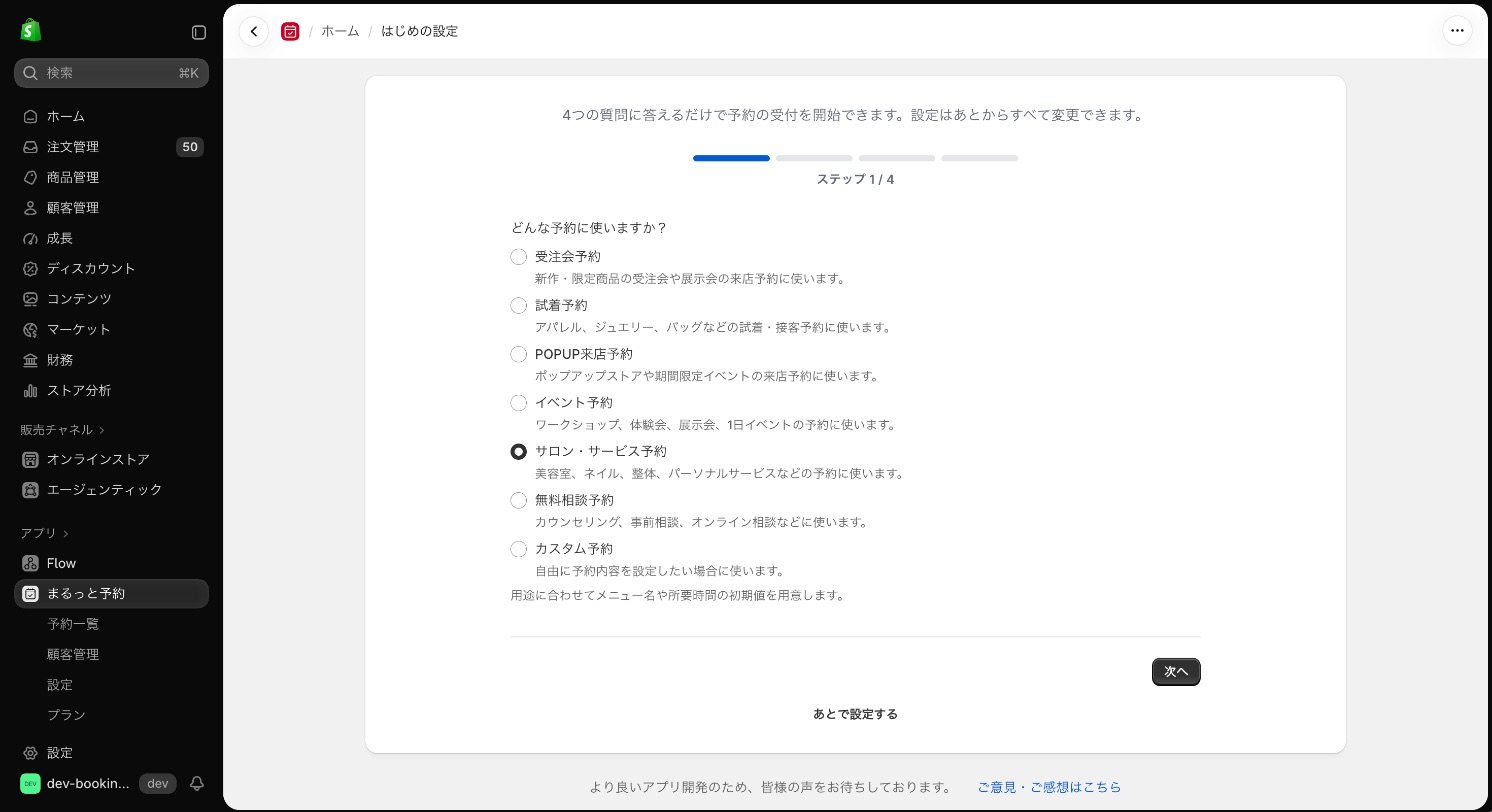
| 用途 | 向いている予約 | 所要時間の初期値 |
|---|---|---|
| 受注会予約 | 新作・限定商品の受注会や展示会の来店予約 | 60分 |
| 試着予約 | アパレル、ジュエリー、バッグなどの試着・接客予約 | 60分 |
| POPUP来店予約 | ポップアップストアや期間限定イベントの来店予約 | 30分 |
| イベント予約 | ワークショップ、体験会、展示会、1日イベントの予約 | 60分 |
| サロン・サービス予約 | 美容室、ネイル、整体、パーソナルサービスなどの予約 | 60分 |
| 無料相談予約 | カウンセリング、事前相談、オンライン相談など | 30分 |
| カスタム予約 | 予約内容を自分で決めたい場合 | 60分 |
ステップ2 予約メニュー
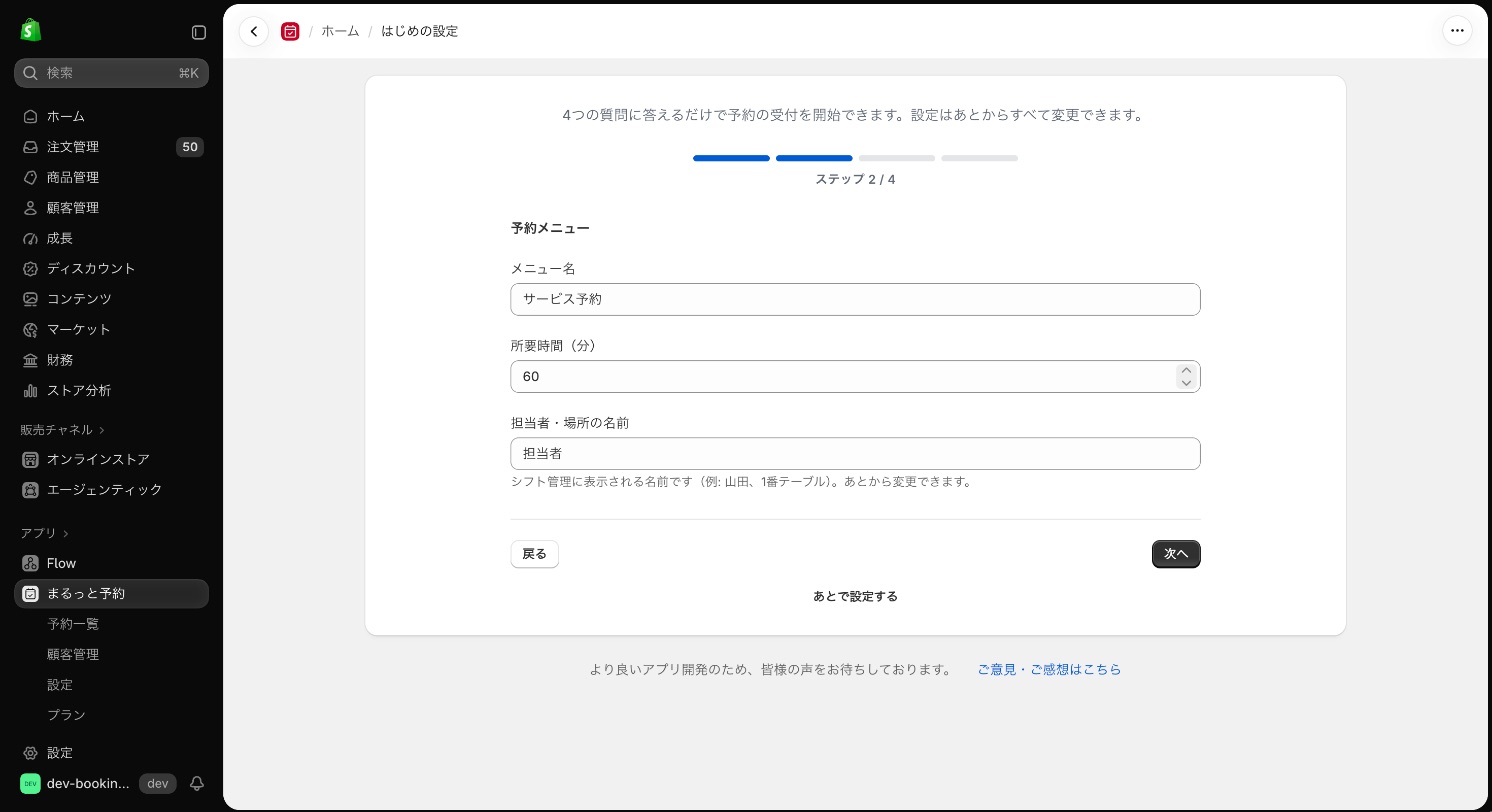
| 項目 | 内容 |
|---|---|
| メニュー名 | 予約メニューの名前です。必須です |
| 所要時間(分) | 1回の予約にかかる時間です。1分以上で入力します |
| 担当者・場所の名前 | 予約対象の名前になります(例: 山田、1番テーブル)。空欄のままにすると「担当者」になります |
ステップ3 受付する曜日と時間
予約を受け付ける曜日を選び、[開始]と[終了]の時刻を指定します。ここで選んだ曜日と時間が、お客様が選べる予約枠になります。
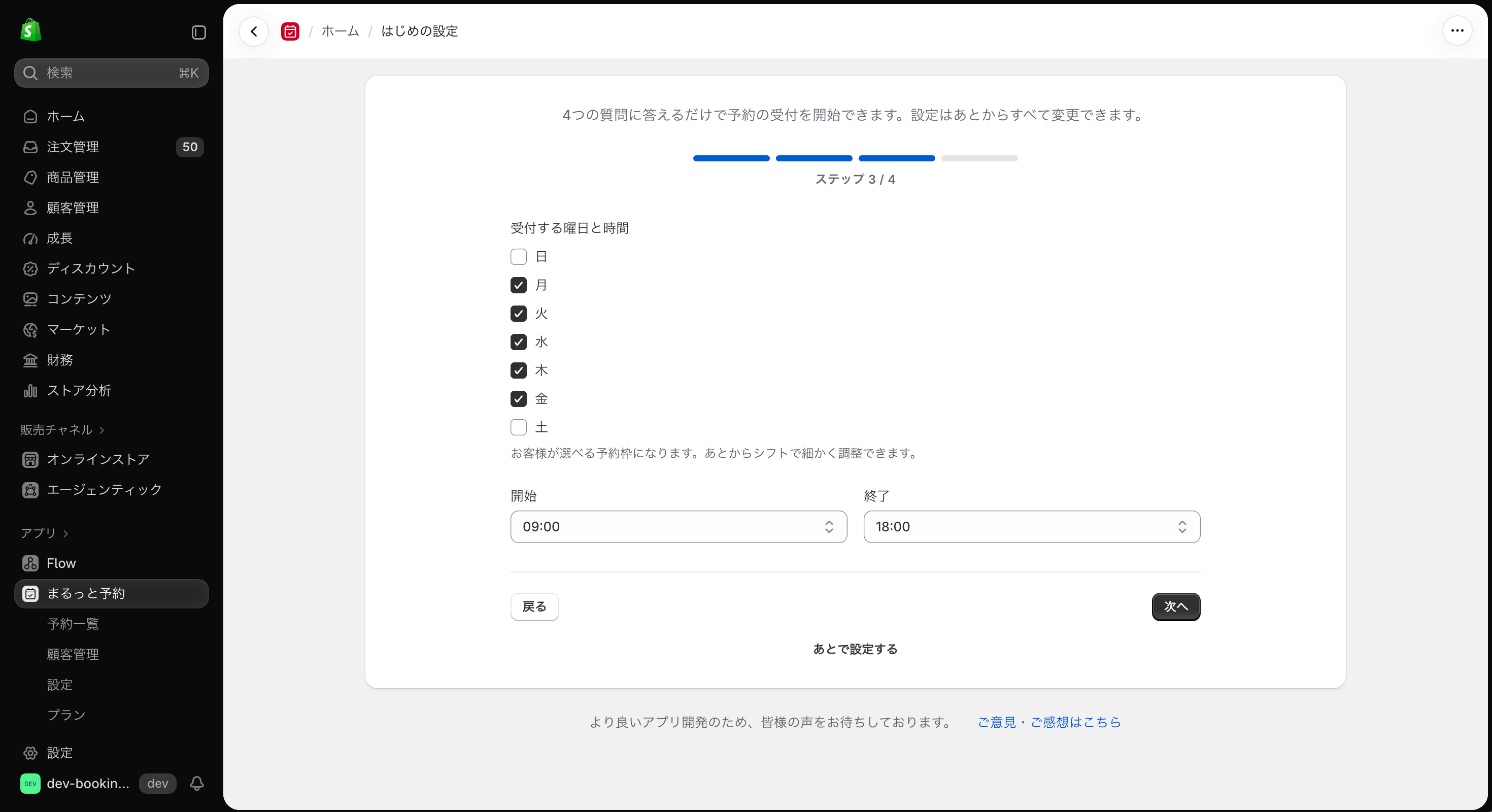
- 曜日は1つ以上選びます
- 終了時刻は開始時刻より後にします
- 日によって時間が違う場合や休みの日は、あとで予約対象のシフトで調整します(2. 予約メニューと予約対象)
ステップ4 予約を受け付ける商品
お客様は、ここで選んだ商品のページから予約します。予約カレンダーが表示されるのも、この商品のページだけです。
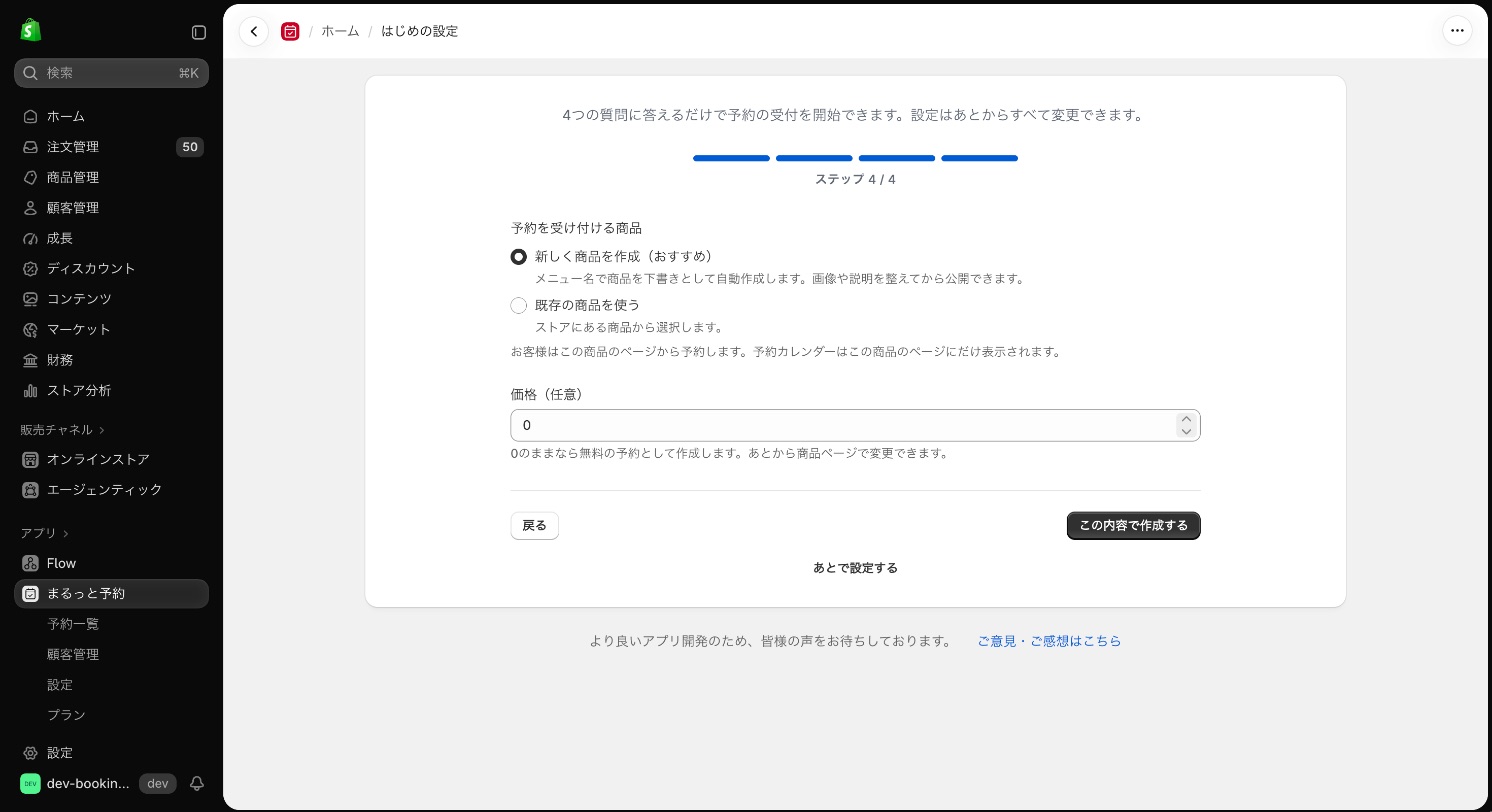
| 選択肢 | 内容 |
|---|---|
| 新しく商品を作成(おすすめ) | メニュー名で商品を下書きとして作成します。[価格(任意)]を0のままにすると、無料の予約になります。価格はあとから商品の画面で変更できます |
| 既存の商品を使う | [商品を選択]で、ストアにある商品から選びます |
最後に[この内容で作成する]をクリックします。
完了画面
作成が終わると「あとはカレンダーの設定だけです」と表示され、作成した内容が一覧で表示されます。[テーマエディタで設定する]をクリックすると、選んだ商品のプレビューでテーマエディタが開きます。続きは4. ストアに予約カレンダーを置くで説明します。
新しく作った商品は下書きの状態です
下書きのあいだは、お客様が予約ボタンを押しても「売り切れ」と表示され、予約できません。Shopify の商品の画面で画像や説明を整え、ステータスを「アクティブ」に変更してください。
予約を受け付ける店舗
まるっと予約では、Shopify のロケーションを「店舗」として扱います。インストールしたときに Shopify のロケーションを読み込みます。Shopify でロケーションを追加・変更したときも、アプリに反映します。
店舗が表示されないときは、ホームの「ストアの状態」にある[ロケーションを読み込む]をクリックしてください。
予約を受け付ける店舗は、[設定]の[店舗・場所]タブで選びます。
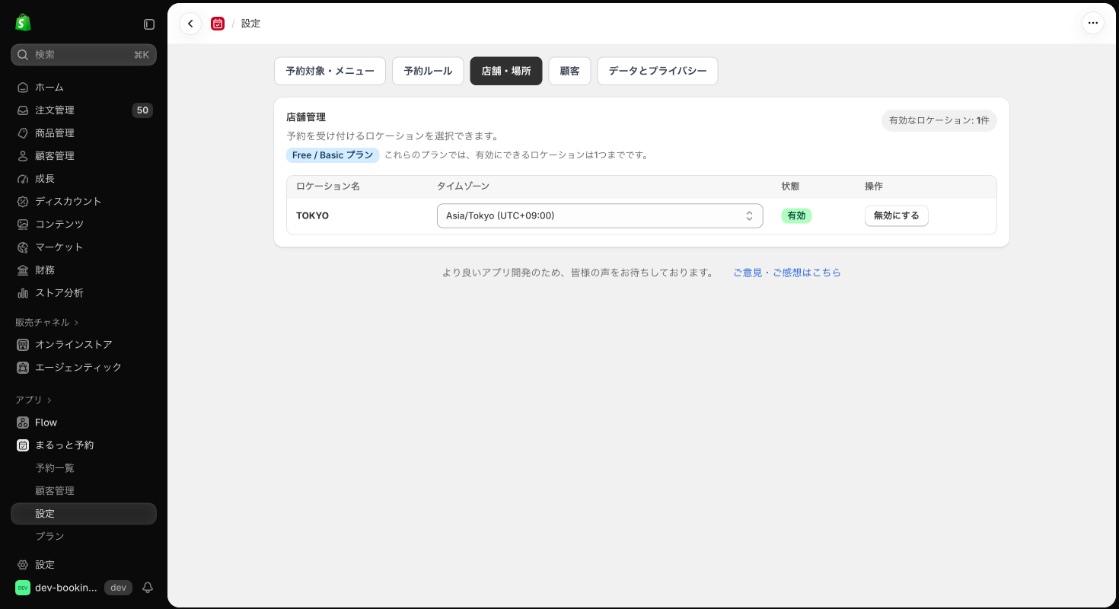
- [有効にする]をクリックすると、その店舗で予約を受け付けます。[無効にする]で受付を止めます
- Free・Basic では、有効にできる店舗は1つまでです。複数の店舗で予約を受け付けるには Pro が必要です
- Free・Basic で Shopify にロケーションを追加した場合は、すでに予約を受けている店舗が有効のまま残ります
- Shopify でロケーションを無効にすると、その店舗の予約の受付も止まります。Shopify で再び有効にすると受付に戻ります。ただし Free・Basic で、そのあいだに別の店舗を有効にしていた場合は戻りません
タイムゾーン
予約の日時とシフトは、店舗ごとのタイムゾーンで扱います。タイムゾーンは Shopify ストアの設定を使います。店舗ごとに変える場合は、[店舗・場所]タブの「タイムゾーン」で選びます。
店舗のタイムゾーンが Shopify ストアの設定と異なる場合、「タイムゾーンの確認が必要です」と表示されることがあります。予約日時を正しく扱うため、どちらを使うかを選んでください。
| ボタン | 結果 |
|---|---|
| [現在のタイムゾーンを維持] | 店舗に設定されているタイムゾーンを使います |
| [Shopifyストアのタイムゾーンを使用] | Shopify ストアのタイムゾーンに合わせます |
確認が終わるまで、その店舗のオンライン予約は止まります
ホームにも「店舗のタイムゾーンを確認してください」と表示されます。ストアでは「店舗の日時設定を確認中のため、現在予約を受け付けられません。」と表示されます。
次にやること
- 予約対象・シフト・予約メニューを整える:2. 予約メニューと予約対象
- ストアに予約カレンダーを置く:4. ストアに予約カレンダーを置く