3. 予約ルール
このページでやること: [設定]の[予約ルール]タブで、予約の受け付け方と、新しい予約メニューの初期値を決めます。
[予約ルール]タブには、2つのまとまりがあります。値を変えると画面上部に保存バーが表示されるので、[保存]をクリックして保存します。
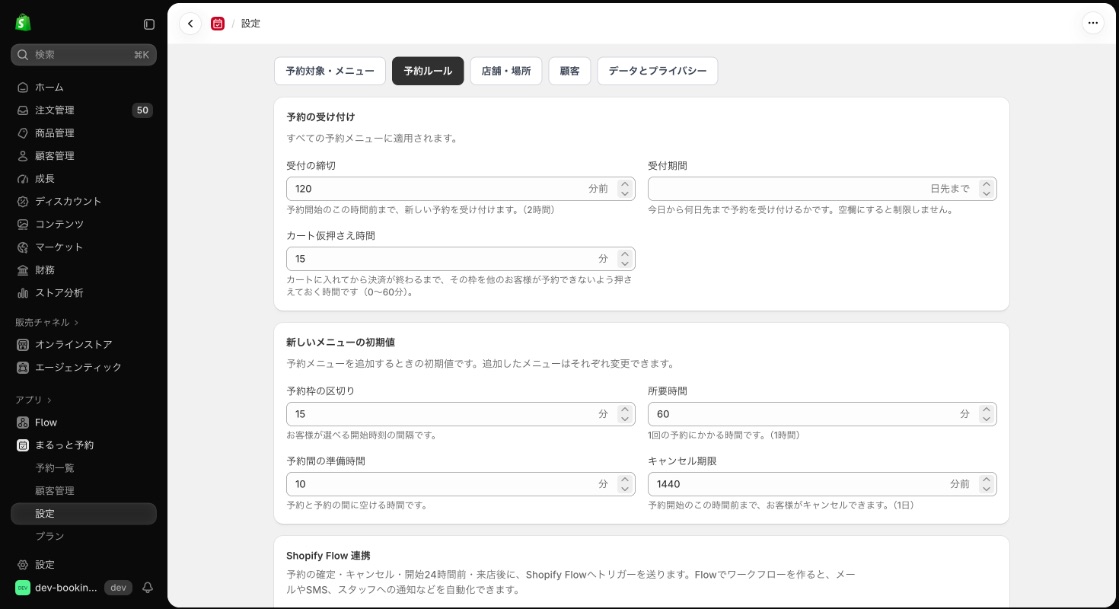
| まとまり | 適用される範囲 |
|---|---|
| 予約の受け付け | すべての予約メニュー |
| 新しいメニューの初期値 | これから追加する予約メニューの入力欄の初期値。追加したメニューは、それぞれ変更できます |
60分以上の値を入力すると、欄の下に「(2時間)」「(1日)」のような言い換えが表示されます。
予約の受け付け
すべての予約メニューに適用されるルールです。
| 項目 | 内容 | 入力できる範囲 |
|---|---|---|
| 受付の締切 | 予約開始のこの時間前まで、新しい予約を受け付けます | 0〜10,080分前 |
| 受付期間 | 今日から何日先まで予約を受け付けるかです。空欄にすると制限しません | 1〜730日先まで |
| カート仮押さえ時間 | お客様がカートに入れてから決済が終わるまで、その枠をほかのお客様が予約できないように押さえておく時間です | 0〜60分 |
受付期間
受付期間は、店舗のタイムゾーンの日付で数えます。受付期間より先の日付は、ストアの予約カレンダーで選べません。
受付期間は、ストアからの予約に適用します。管理画面での手動予約と、予約一覧での予約の移動には適用しません。
カート仮押さえ時間
お客様が予約カレンダーの[予約する]を押すと、その枠を仮押さえしてからカートに入れます。仮押さえのあいだ、予約一覧ではその予約が「決済待ち」と表示されます。決済が終わらないまま仮押さえの時間を過ぎると、枠はほかのお客様が予約できる状態に戻ります。
0分にすると二重予約が起きることがあります
同じ枠で複数のお客様が同時に決済を進めていると、どちらの予約も入ってしまう可能性があります。0分にするのは避けてください。
新しいメニューの初期値
予約メニューを追加するときに、入力欄へ最初に入る値です。ここを変えても、追加済みの予約メニューの設定は変わりません。追加済みのメニューは、メニューごとに[編集]で変更します(2. 予約メニューと予約対象)。
| 項目 | 内容 | 入力できる範囲 |
|---|---|---|
| 予約枠の区切り | お客様が選べる開始時刻の間隔です | 5〜120分 |
| 所要時間 | 1回の予約にかかる時間です | 15〜480分 |
| 予約間の準備時間 | 予約と予約の間に空ける時間です | 0〜120分 |
| キャンセル期限 | 予約開始のこの時間前まで、お客様がキャンセルできます | 0〜10,080分前 |
予約メニューでは、予約枠の区切りを15分刻みで使います。キャンセル期限は時間単位で使い、1時間に満たない端数は切り上げます(例: 90分前 → 2時間前)。
予約時の質問
[予約ルール]タブの「予約時の質問」で、予約のときにお客様に答えてもらう質問を作れます。アレルギーの有無やご希望の担当、注意事項への同意などを、予約と一緒に受け取れます。全プランで使えます。
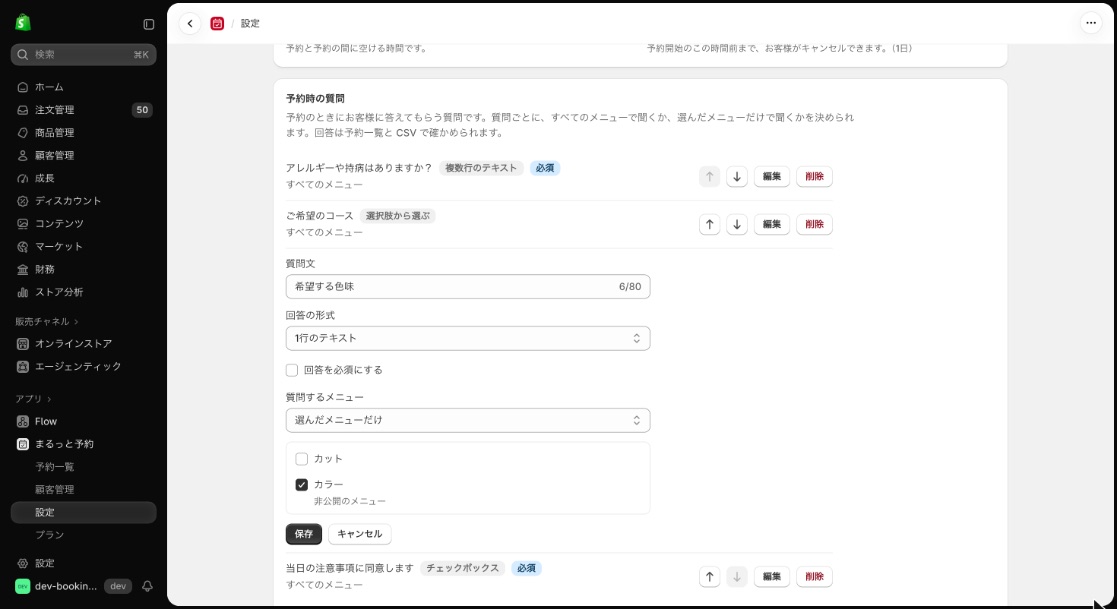
[質問を追加]をクリックし、次の項目を入力して[保存]をクリックします。
| 項目 | 内容 |
|---|---|
| 質問文 | お客様に表示する質問です。80文字まで入力できます |
| 回答の形式 | 「1行のテキスト」「複数行のテキスト」「選択肢から選ぶ」「チェックボックス」から選びます |
| 選択肢 | 「選択肢から選ぶ」のときだけ入力します。1行に1つずつ、2〜20個まで入力できます |
| 回答を必須にする | オンにすると、答えないと予約できません |
| 質問するメニュー | 「すべてのメニュー」か「選んだメニューだけ」を選びます。選んだメニューだけにすると、メニューの一覧から対象を選べます |
質問は20個まで作れます。並び順は ↑ ↓ のボタンで変えられ、ストアの予約カレンダーにも同じ順で表示されます。
お客様に表示される画面
お客様が時間枠を選ぶと、予約内容の下に質問が表示されます。必須の質問に答えないまま[予約する]を押すと、予約は進まず、答えていない質問の入力欄にカーソルが移ります。
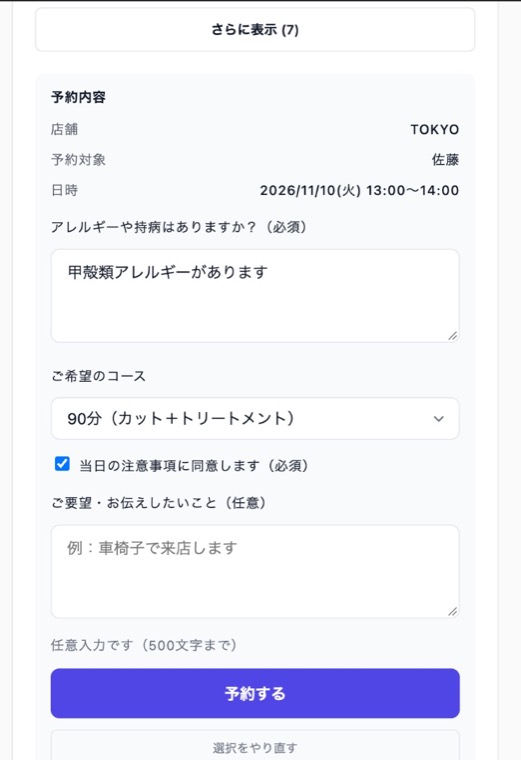
「チェックボックス」の質問は、質問文がチェックボックスの横に表示されます。「注意事項に同意します」のような確認に使えます。
1回の来店で複数のメニューを予約すると、「すべてのメニュー」の質問はメニューごとに聞かれます。
回答を確かめる
回答は次の3か所で確かめられます。
- 予約一覧の「メモ」の列の「お客様」の行(お客様メモと一緒に表示されます)
- 予約の CSV の「質問の回答」の列
- 店舗用のカレンダー(ICS のダウンロードと購読)の説明欄
質問文を変えたり質問を削除したりしても、これまでの予約には、予約したときの質問文と回答がそのまま残ります。
Shopify Flow 連携
[予約ルール]タブの下には「Shopify Flow 連携」の欄があります。Pro で使えます。内容は9. Shopify Flow で自動化・連携で説明します。
次にやること
- ストアに予約カレンダーを置く:4. ストアに予約カレンダーを置く