5. 予約を確認・管理する
このページでやること: [予約一覧]で入ってきた予約を確認します。電話や店頭で受けた予約の追加、予約の編集・キャンセル、CSV 出力、空き待ちと決済例外の対応もこの画面で行います。
予約一覧の画面
アプリのメニューの[予約一覧]を開きます。画面上部の[リスト][カレンダー]で表示を切り替えます。
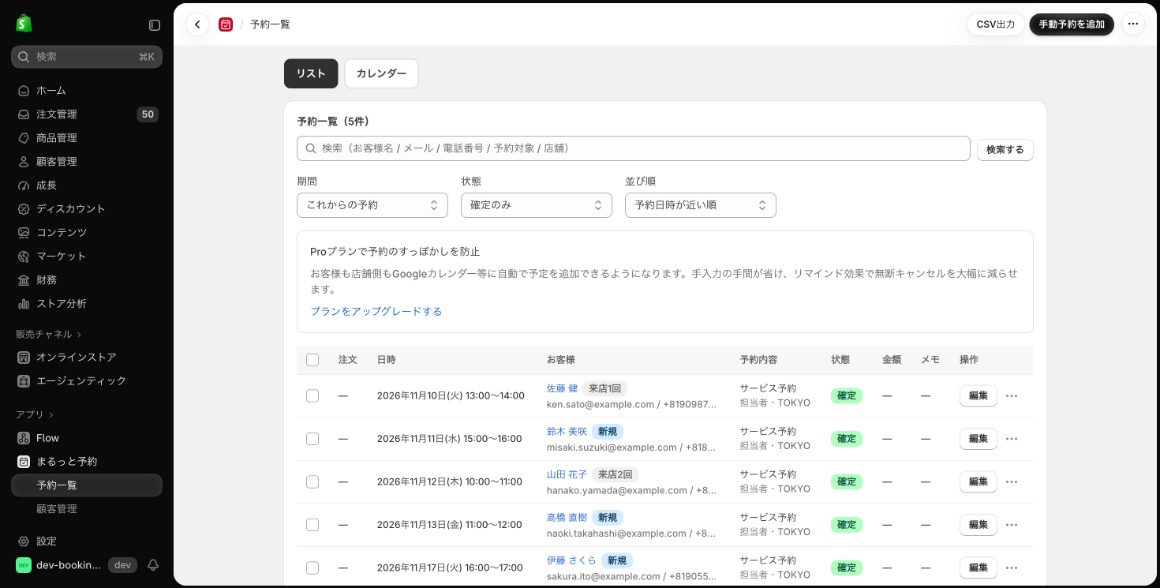
| 列 | 内容 |
|---|---|
| 注文 | 予約の元になった Shopify の注文です |
| 日時 | 予約の日時です |
| お客様 | お客様の名前です。「新規」「来店3回」「無断キャンセル1回」のように、これまでの来店の記録も表示します |
| 予約内容 | 予約メニュー・予約対象・店舗です |
| 状態 | 確定・決済待ち・キャンセルと、来店予定・来店済・来店キャンセル・無断キャンセルの区別です |
| 金額 | 予約の金額です。注文が支払い済み以外の状態(未払い・一部返金・返金済みなど)のときは、その状態も表示します |
| メモ | お客様が予約時に入力したメモと予約時の質問への回答(「お客様」)と、店舗の社内メモ(「社内」)です |
| 操作 | 予約の状態に応じたボタンです(予約の状態と操作) |
確定した予約は、終了時刻を過ぎると「来店済」として数えます。来店しなかった予約は「無断キャンセル」にします。
予約を絞り込む
| 絞り込み | 選べる内容 |
|---|---|
| 店舗 | 複数の店舗で受け付けている場合に、店舗を選びます |
| 検索 | お客様名・メール・電話番号・予約対象・店舗で検索します |
| 期間 | これからの予約・過去の予約・今月・先月・期間を指定・すべての期間 |
| 状態 | 確定のみ・キャンセルのみ・キャンセル済み・支払い残あり・すべての状態 |
| 並び順 | 予約日時が近い順・予約日時が遠い順 |
最初は「これからの予約」と「確定のみ」で表示します。過去の予約やキャンセルした予約を見るときは、期間と状態を変えてください。[条件をクリア]で最初の条件に戻ります。
カレンダーで見る
[カレンダー]に切り替えると、予約を月・週・日のカレンダーで表示します。複数の店舗で受け付けている場合は、店舗を選んでから表示します。予約対象が2人以上いる店舗では、[予約対象]で絞り込めます。予約は予約対象ごとに色分けされます。
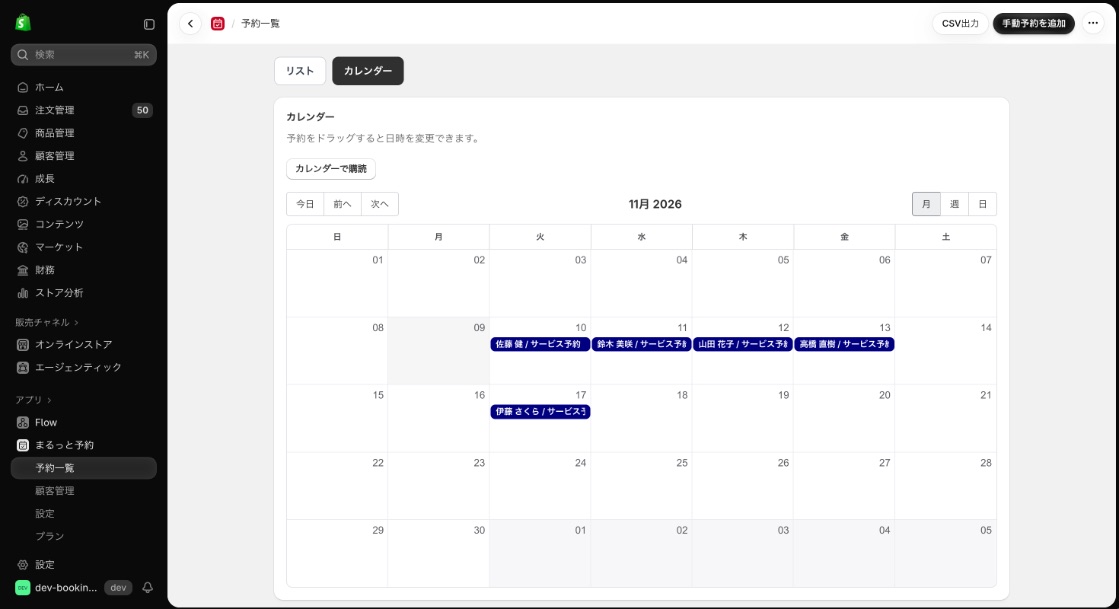
予約をドラッグすると、日時を変更できます。
- 複数のメニューを含む予約を動かすと、「予約全体」をまとめて動かすか、「この明細のみ」を動かすかを選べます
- 別の予約対象へ移す操作は、明細ごとに行います。予約全体をまとめて別の予約対象へ移すことはできません
- 移動先の予約対象が、その店舗にシフトを持ち、そのメニューを扱えることが必要です
- 無断キャンセルにした予約は、無断キャンセルを解除してから日時を変更します
予約の状態と操作
| 状態 | 一覧に出るボタン |
|---|---|
| 決済待ち | [確定]。お客様がチェックアウトを進めている予約です。店舗の判断で確定できます |
| 確定 | [編集]と「…」のメニュー(カレンダー連携・[無断キャンセル][無断キャンセルを解除]・[予約をキャンセル]) |
| キャンセル | [キャンセル解除]で確定に戻せます |
「決済待ち」の予約は、一覧の上の「決済待ち」の欄にまとめて表示します。
予約を編集する
確定した予約の[編集]で、次の項目を変更できます。日時の変更は、カレンダー表示でドラッグして行います。
| 項目 | 内容 |
|---|---|
| 予約対象 | 担当を変えます。変更先のシフトがその時刻を含まない場合は営業時間外として断られます。承知のうえで登録する場合は[営業時間外でも登録する]にチェックを入れます |
| 予約金額 | 手動で追加した予約だけ変更できます。Shopify の注文から取り込んだ金額は編集できません |
| メモ | 店舗の社内メモです |
予約をキャンセルする
「…」のメニューの[予約をキャンセル]で、予約をキャンセルします。
アプリは自動で返金しません
支払い済みの注文がある予約をキャンセルすると、確認の画面に返金の案内が表示されます。返金する場合は、Shopify の注文の画面から行ってください。
キャンセルしたのに支払いが残っている予約があると、ホームに「キャンセル済みで支払いが残っている予約があります」と表示されます。状態の絞り込みで「キャンセル済み・支払い残あり」を選ぶと、対象の予約を一覧で確認できます。
Shopify で注文をキャンセルしたときや、予約の明細を全額返金したときは、開始前の予約が自動でキャンセルされます。
まとめて操作する
一覧の左端のチェックで予約を選ぶと、[確定][来店なしにする][キャンセル]をまとめて実行できます。一度に選べるのは50件までです。選んだ予約のうち、その操作ができる状態の予約だけを1件ずつ処理し、処理できなかった件数は終わったあとに表示します。
手動で予約を追加する
電話・Instagram の DM・店頭などで受けた予約は、[手動予約を追加]から登録します。
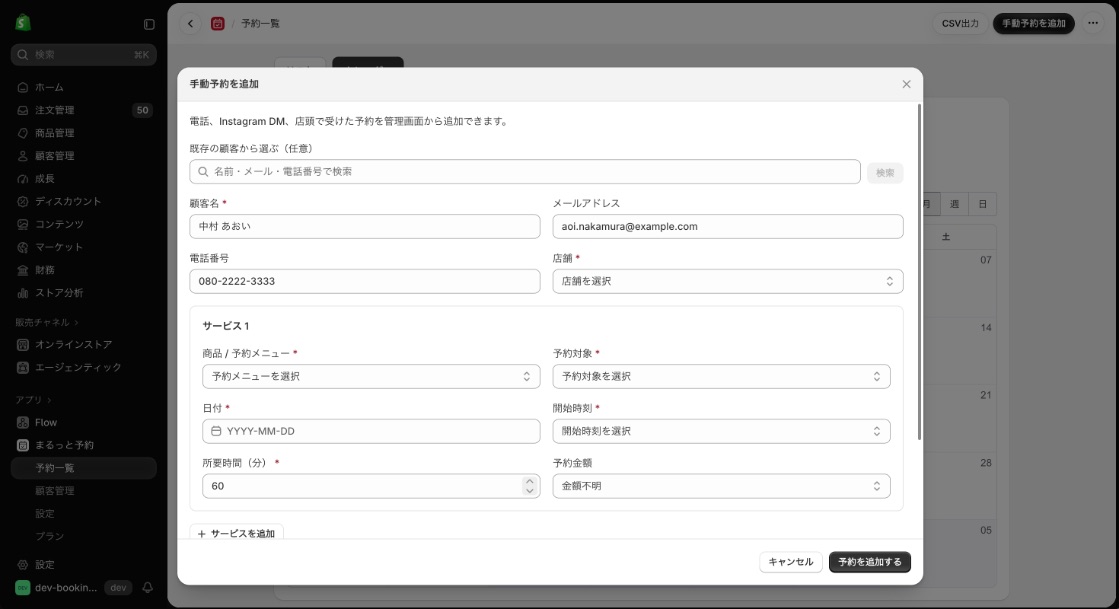
| 項目 | 内容 |
|---|---|
| 既存の顧客から選ぶ(任意) | 名前・メール・電話番号で Shopify の顧客を検索して選ぶと、その顧客に紐づけて登録します |
| 顧客名・メールアドレス・電話番号 | 顧客名は必須です |
| 店舗 | 予約を受ける店舗です |
| 商品 / 予約メニュー・予約対象 | 予約の内容です。選んだ予約メニューを扱う予約対象を選びます |
| 日付・開始時刻・所要時間(分) | 所要時間は1〜1440分です |
| 予約金額 | 金額不明・無料・金額を入力(ショップの通貨)から選びます |
| メモ | 店舗の社内メモです |
[サービスを追加]で、1件の予約に複数のメニューを続けて登録できます。メニューとメニューの間は、30分を超えて空かないように設定します。
担当のシフトの外の時刻を選ぶと、「営業時間外の時間です」と確認が表示されます。[営業時間外でも登録する]で、そのまま登録できます。
手動で追加した予約もプランの予約数に数えます
Free の累計10件と Basic の月30件には、手動で追加した予約も含まれます(10. プランと料金)。
メールアドレスか電話番号を入れて登録すると、その連絡先で Shopify の顧客に紐づけます。名前だけで登録した予約は、どの顧客にも紐づきません。あとから顧客カルテで紐づけられます(6. 顧客管理・顧客カルテ)。
CSV に出力する
[CSV出力]で、表示中の絞り込みの条件に合う予約を CSV ファイルに書き出します。ファイル名は「予約一覧_日付.csv」です。
CSV には次の列が入ります。
予約日時・顧客名・メールアドレス・電話番号・予約メニュー・予約対象・店舗・注文番号・メモ・ステータス・作成日時・お客様メモ・金額・通貨・支払い状態・質問の回答
空き待ち
予約カレンダーで空き待ちを受け付けている場合(4. ストアに予約カレンダーを置く)、登録された空き待ちが予約一覧の「空き待ち」に表示されます。
| 列 | 内容 |
|---|---|
| 希望日時 | お客様が空き待ちを登録した時間枠です |
| 店舗・担当・メニュー | 担当を指定していない場合は「指名なし」と表示します |
| お客様 | 名前・連絡先・メモ |
| 状態 | 待機中・連絡済み。枠に空きが出ると「空きが出ました」と表示します |
空きが出ると、ホームにも「空き待ちのお客様に空きが出ました」と表示されます。
空き待ちのお客様に、アプリから自動の通知は送りません
空きが出たら、店舗からお客様に連絡してください。連絡したら[連絡済みにする]、予約を作るなら[予約を作成]、不要になったら[閉じる]を押します。
決済例外
決済は済んでいるのに、枠の競合などで予約を自動で確定できなかった注文は、予約一覧の「決済例外」に表示されます。未対応の決済例外があるあいだは、各画面にもお知らせが表示されます。
| 例外の種類 | 内容 |
|---|---|
| 決済済み注文と予約枠の競合 | 決済が済んだ時点で、その枠がほかの予約で埋まっていました |
| 予約枠確保後の遅延決済 | 仮押さえの時間を過ぎてから決済が済みました |
| 予約データが見つからない決済済み注文 | 注文に予約の情報が残っていません |
注文を確認し、次のどれかで解決します。アプリは自動で返金しません。
| 解決のしかた | 操作 |
|---|---|
| 予約に紐づけて復旧する | [復旧先の予約]を選び、[この予約に紐づけて復旧]を押します。復旧先がない場合は、先に[手動予約を追加]で作成します |
| 返金して閉じる | Shopify で返金したあと、[Shopifyで返金済みであることを確認しました]にチェックを入れて[返金済みとして解決]を押します |
| 店舗側で対応済みとして閉じる | 手動で予約を登録したなど、対応を終えている場合は、確認のチェックを入れて[対応済みとして解決]を押します |
「予約データが見つからない決済済み注文」は、予約に紐づけて復旧できません。返金済みか対応済みとして閉じてください。
次にやること
- お客様ごとの来店履歴を見る:6. 顧客管理・顧客カルテ
- 予約をカレンダーアプリで見る:8. カレンダー連携・Sidekick
- 予約の確定やキャンセルをきっかけに、タグ付けや通知を自動化する:9. Shopify Flow で自動化・連携