8. カレンダー連携・Sidekick
このページでやること: 確定した予約を、Google カレンダーなどのカレンダーアプリで購読します。Shopify 管理画面の AI アシスタント「Sidekick」に、予約について質問する方法も説明します。
Shopify Flow で予約の連絡やタグ付けを自動化する方法は、9. Shopify Flow で自動化・連携で説明します。
使えるプラン
| 機能 | Free | Basic | Pro |
|---|---|---|---|
| カレンダーの購読(予約対象ごと・店舗ごと) | — | — | ○ |
| 予約1件ごとの Google カレンダーへの追加・ICS のダウンロード | — | — | ○ |
| Sidekick での予約の確認 | ○ | ○ | ○ |
Free・Basic では、カレンダー連携のそれぞれの画面に Pro の案内が表示されます。
カレンダーで購読する
購読用の URL をカレンダーアプリに登録すると、確定した予約がカレンダーに取り込まれます。Google カレンダー・Apple Calendar・Outlook の「URL から購読」する機能を使います。
| 項目 | 内容 |
|---|---|
| 取り込む予約 | 確定した予約。7日前から90日先までで、最大500件です |
| 更新の間隔 | カレンダーアプリに30分ごとの更新を求めます。実際に取り込むタイミングはカレンダーアプリが決めるため、反映が遅れることがあります |
| 向き | アプリからカレンダーへの一方向です。カレンダーアプリで予定を動かしても、予約は変わりません |
購読の URL は、予約対象ごとと店舗ごとに発行できます。
| 購読する単位 | [カレンダーで購読]がある場所 |
|---|---|
| 予約対象ごと | 予約対象の詳細画面([設定]→[予約対象・メニュー]→[シフトを設定]) |
| 店舗ごと | [予約一覧]の[カレンダー]表示。店舗を選ぶとボタンが表示されます |
購読の手順
- [カレンダーで購読]をクリックします。「(名前)の予約を購読」が開きます
- 次のどれかで登録します
- [URLをコピー]で購読 URL をコピーし、カレンダーアプリの URL から購読する機能に貼り付けます
- [Googleカレンダーで購読]をクリックします
- [Apple Calendarで購読(webcal)]をクリックします
購読 URL を知っている人は、誰でも予約を見られます
社外に共有しないでください。URL が漏れたときは[URLを再発行]をクリックします。再発行すると、このストアで発行済みのすべての購読 URL(ほかの予約対象・店舗の分も含む)が使えなくなります。購読しているカレンダーに、新しい URL を入れ直してください。
アーカイブした予約対象の購読 URL からは、予約を取り込めなくなります。
予約を1件ずつカレンダーに追加する
| 使う人 | 場所 | 操作 |
|---|---|---|
| 店舗 | [予約一覧]の確定した予約の「…」のメニュー →「カレンダー連携」 | [Googleカレンダーに追加][ICSをダウンロード] |
| お客様 | マイページの確定した予約 | 「Googleカレンダーに追加」「ICSをダウンロード」 |
ICS のファイルは、Apple Calendar や Outlook などに読み込めます。
Shopify Flow 連携
Shopify Flow 連携(Pro)の設定・トリガー・ワークフローの作り方は、9. Shopify Flow で自動化・連携に移しました。
Sidekick で予約を調べる
Sidekick は、Shopify 管理画面に組み込まれた AI アシスタントです。まるっと予約をインストールしているストアでは、Sidekick に質問すると、まるっと予約の予約データを使って答えます。すべてのプランで使えます。
| 聞けること | 質問の例 |
|---|---|
| 期間・状態・店舗・担当・メニュー・お客様の名前で予約を探す | 「明日の予約は?」 |
| 最近キャンセルされた予約 | 「今週キャンセルされた予約は?」 |
| 日付を指定した空き枠 | 「土曜の空き枠は?」 |
| お客様の来店履歴と次の予約 | 「山田さんの来店履歴は?」 |
| 月のまとめ(予約数・キャンセル数・無断キャンセル数・予約の多い曜日と時間帯) | 「今月の予約のまとめは?」 |
答えには、まるっと予約の[予約一覧]や、お客様の顧客カルテを開くリンクが付きます。
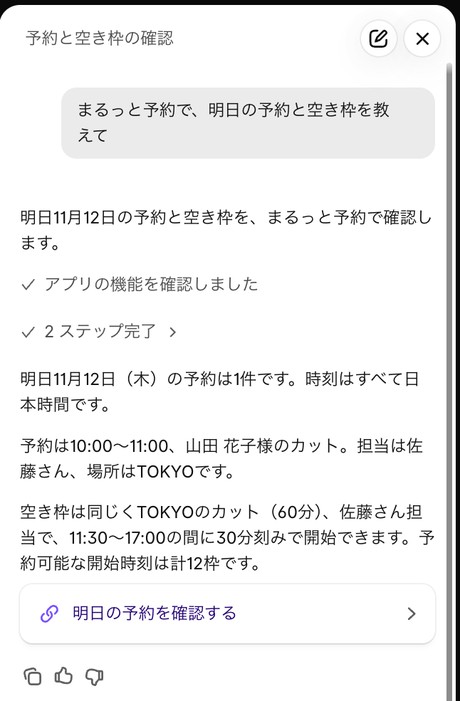
- Sidekick は予約を読むだけです。予約の追加・変更・キャンセルはしません。これらは、これまでどおりアプリの画面で行います(5. 予約を確認・管理する)
- Sidekick を使えるかどうかは、ストアごとに Shopify が決めます
- Sidekick がまるっと予約のデータを使わずに答えるときは、まるっと予約を一度開いてから質問するか、質問に「まるっと予約」と入れてください
次に読む: 9. Shopify Flow で自動化・連携