2. 予約メニューと予約対象
このページでやること: 予約を受ける「予約対象」(スタッフ・部屋・機材)を登録し、シフトと予約メニューを設定します。
予約対象・シフト・予約メニュー
まるっと予約の予約は、次の3つの組み合わせでできています。
| 用語 | 内容 |
|---|---|
| 予約対象 | 予約を受ける人・場所・物です。種類は「スタッフ」「部屋・スペース」「機材・設備など」から選びます |
| シフト | 予約対象が予約を受け付ける曜日と時間です。店舗ごとに設定します |
| 予約メニュー | お客様が予約する内容です。Shopify の商品1つに紐づけ、所要時間や予約枠の区切りを決めます |
お客様は、予約メニューの商品ページで予約対象と日時を選びます。選べる時間は、予約対象のシフトと予約メニューの所要時間から決まります。1つの予約メニューを、複数の予約対象で共有することもできます。
予約対象の一覧
[設定]の[予約対象・メニュー]タブを開くと、登録済みの予約対象が一覧で表示されます。
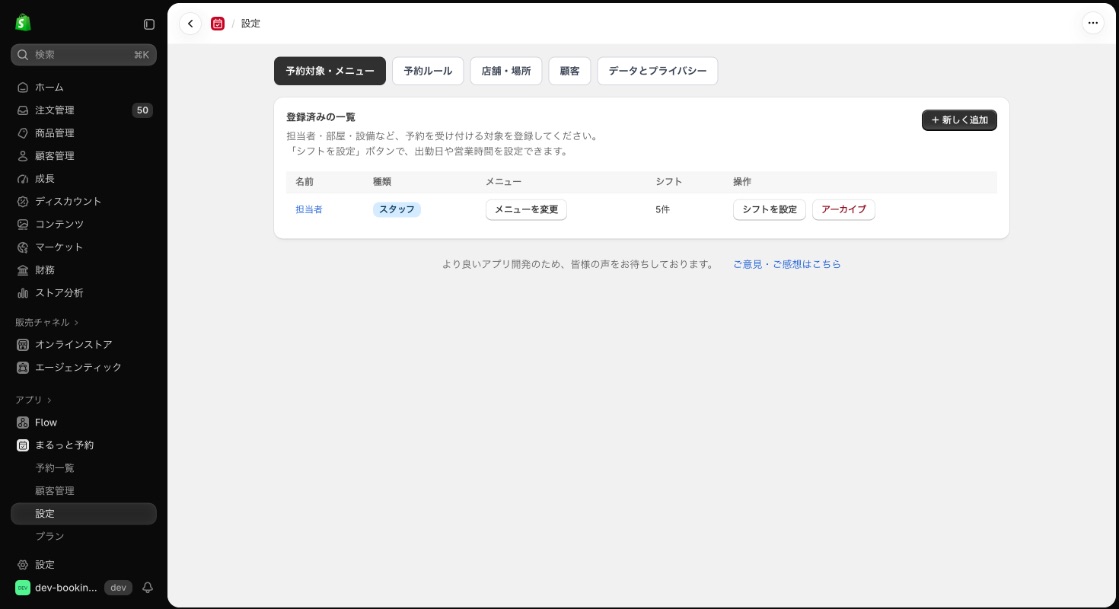
| 列 | 内容 |
|---|---|
| 名前 | 予約対象の名前です。定員数が2以上なら「定員10名」のように表示します。名前をクリックすると、名前と定員数を変更できます |
| 種類 | スタッフ・部屋・機材 |
| メニュー | 紐づいている予約メニューです。[メニューを追加]または[メニューを変更]で設定します |
| シフト | 登録済みのシフトの件数です。未登録なら「未設定」と表示されます |
| 操作 | [シフトを設定]で予約対象の詳細画面を開きます。不要になった予約対象は[削除]または[アーカイブ]します |
予約対象を登録する
[+ 新しく追加]をクリックします
[名前]を入力します(例: 山田さん、会議室A、ブースB)。お客様に表示される名前です
種類を選びます
種類 例 スタッフ 担当者、インストラクター、コンサルタントなど 部屋・スペース 個室、ブース、会議室、スタジオなど 機材・設備など 特殊機器、レンタル品、備品など [定員数(同時受付可能数)]を入力します(1〜100)
[初期シフトの設定]で、予約を受け付ける店舗を選びます。選んだ店舗ごとに、月曜〜金曜の 9:00〜18:00 のシフトが自動で入ります
[登録する]をクリックします
店舗の一覧が表示されない場合は、先にホームで店舗情報を読み込みます(1. 初期設定)。
定員数
定員数は、同じ時間帯に受け付けられる予約の上限です。1なら1組だけ、10なら最大10組まで同時に受け付けます。ワークショップや説明会のように、1つの枠に複数のお客様を受けるときは2以上にします。
定員数が2以上の予約対象では、ストアの予約カレンダーの時間枠に「空き枠:3」のような残りの数が表示されます。上限に達した枠は「満員」と表示されます。
アーカイブと削除
| 状態 | 操作 | 結果 |
|---|---|---|
| 予約の履歴がない | [削除] | 予約対象と、設定済みのシフトを削除します。元に戻せません |
| 予約の履歴がある | [アーカイブ] | ストアの予約カレンダーと手動予約の選択肢から外れます。過去の予約は残り、[復元]で戻せます |
これからの予約が残っている予約対象は削除できません。アーカイブすると、その予約対象しか割り当てていない予約メニューは予約を受け付けられなくなります。対象の商品ページにはエラーが表示され、購入もできなくなります。先にメニューを非公開にするか、別の予約対象を割り当ててください。
シフトを設定する
一覧の[シフトを設定]をクリックすると、予約対象の詳細画面が開きます。
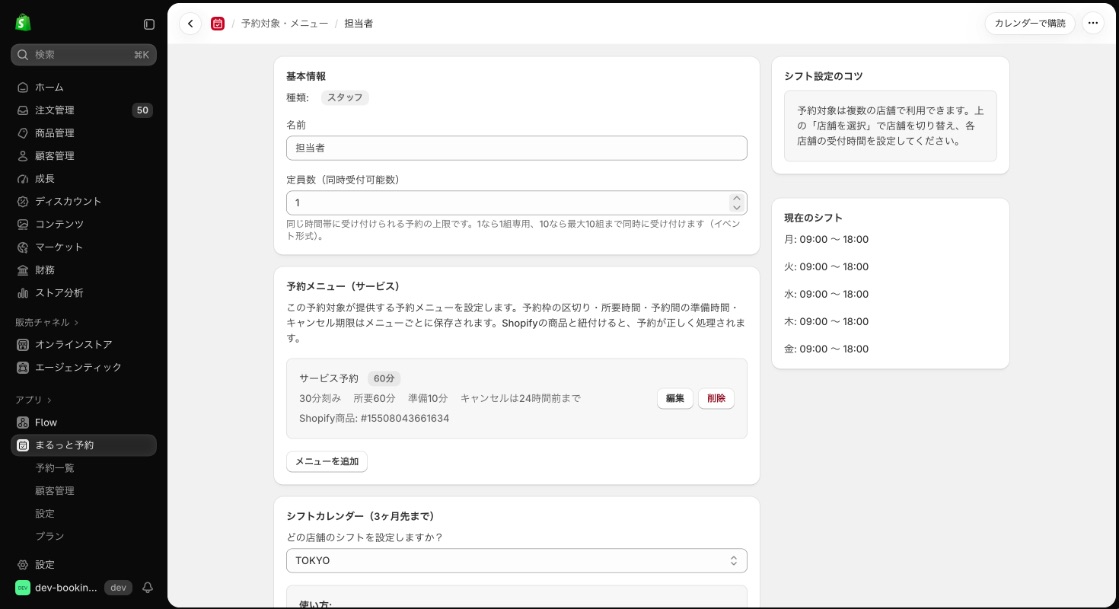
シフトは店舗ごとに設定します。「どの店舗のシフトを設定しますか?」で店舗を選んでから、次の2つの方法で登録します。
週ごとの繰り返しシフト
[週ごとの繰り返しシフト設定]で、曜日ごとの出勤日と時間を決めます。チェックを入れた曜日が出勤日になり、チェックを外した曜日は休みになります。毎週同じ曜日・時間で受け付ける場合は、この設定だけで足ります。
日付ごとのシフト
[シフトカレンダー(3ヶ月先まで)]で日付をクリックすると、その日だけのシフトを設定できます。
| 操作 | 結果 |
|---|---|
| 開始時刻・終了時刻を入れて[保存] | その日だけ、指定した時間で受け付けます |
| [この日を休業にする] | 曜日の設定があっても、その日は予約を受け付けません |
| [日付指定を削除] | その日の設定を消して、週ごとの繰り返しシフトに戻します |
[一括登録]を使うと、開始日・終了日・曜日のパターンを指定して、期間中のシフトをまとめて登録できます。[既存の個別設定を上書きする]のチェックを外すと、日付ごとに設定済みのシフトはそのまま残ります。
過去の日付にはシフトを作成できません。
日付ごとのシフトだけで組んだ予約対象は、最後の日付を過ぎると予約を受け付けなくなります
日付ごとの設定がない日は、週ごとの繰り返しシフトで受け付けます。週ごとの繰り返しシフトがない予約対象は、最後に登録した日付が受付の最終日になります。最終日が近づくと、ホームに「シフトの受付最終日が近づいています」と表示されます。予約を受け付け続けるには、先の日付のシフトを追加してください。受付を終えたメニューを非公開にすると、この表示は消えます。
予約対象を複数の店舗で使う場合は、店舗を切り替えて、店舗ごとにシフトを設定します。複数店舗での受付は Pro で使えます。
予約メニューを追加する
予約メニューは、Shopify の商品1つに紐づきます。一覧の[メニューを追加](予約対象の詳細画面では「予約メニュー(サービス)」の[メニューを追加])から登録します。
| 項目 | 内容 |
|---|---|
| 用途テンプレート | 用途を選ぶと、商品ページの推奨文言(予約カレンダーの見出しとボタンの文言)が表示されます |
| Shopify商品 | [商品を選択]で、予約を受け付ける商品を選びます |
| メニュー名 | 予約メニューの名前です(例: カット&カラー 60分) |
| 予約枠の区切り(分) | お客様が選べる開始時刻の間隔です。15分刻みで15〜120分 |
| 所要時間(分) | 1回の予約にかかる時間です |
| 予約間の準備時間(分) | 予約と予約の間に空ける時間です |
| キャンセル期限(時間前) | 予約開始のこの時間前まで、お客様がマイページからキャンセル・日時の変更をできます |
入力欄の初期値には、[予約ルール]タブの「新しいメニューの初期値」が入ります(3. 予約ルール)。
予約対象に予約メニューが1つもないと、お客様の予約が正しく処理されません。予約対象を登録したら、メニューも追加してください。
予約間の準備時間の数え方
準備時間は、予約と予約の「間」に空ける時間です。準備時間の違う予約メニューが続く場合は、長いほうの準備時間を空けます。2つの準備時間を足した時間ではありません。
シフトの時間内に収まっている必要があるのは、予約そのもの(所要時間)です。最初の予約の前の準備時間は、シフトの開始時刻より前にかかっても構いません。
複数の予約対象でメニューを共有する
すでに予約メニューがある商品を別の予約対象に追加すると、「この商品には予約メニュー「…」が既にあります」と表示されます。そのまま追加すると既存のメニューに紐づき、名前・所要時間・キャンセル期限などの設定は、紐づいたすべての予約対象で共有されます。
特定の予約対象だけ所要時間を変えたい場合は、メニューの[編集]で[この予約対象だけの所要時間(分)]を入力します。空欄にすると、メニュー共通の所要時間を使います。
公開と下書き
予約メニューには「公開中」と「下書き」の状態があります。[公開する][非公開にする]で切り替えます。下書きのメニューの商品ページには、予約カレンダーが表示されません。
Free で公開できる予約メニューは1つまでです
下書きのメニューは数に制限なく作れます。Free で別のメニューを公開すると、それまで公開していたメニューは下書きに戻ります。Basic と Pro では、公開できるメニューの数に上限はありません。
予約メニューを削除する
メニューの[削除]で、予約対象からメニューを外します。これからの予約が残っているメニューは外せません。
次にやること
- 受付の締切や受付期間を決める:3. 予約ルール
- ストアに予約カレンダーを置く:4. ストアに予約カレンダーを置く