9. Shopify Flow で自動化・連携
このページでやること: Shopify Flow と組み合わせて、「予約が確定したらお客様に顧客タグを付ける」「キャンセルが入ったらスタッフにメールで知らせる」といった作業を自動で行えるようにします。Shopify Flow をはじめて使う方に向けて、Flow の仕組みから説明します。
Shopify Flow とは
Shopify Flow は、Shopify が提供する自動化のアプリです。「何かが起きたら、条件に合う場合に、決めた処理を行う」という流れ(ワークフロー)を、プログラムを書かずに画面で組み立てられます。
ワークフローは、次の3つの部品を上から順につないで作成します。
| 部品 | 役割 | 例 |
|---|---|---|
| トリガー | ワークフローを始めるきっかけ | 予約が確定した、予約がキャンセルされた、予約の24時間前になった |
| 条件 | 処理を行うかどうかの判断(省略できます) | 予約メニューが「カット」、店舗が「渋谷店」、日時を変えたのがお客様 |
| アクション | 実際に行う処理 | お客様に顧客タグを付ける、スタッフにメールを送る |
たとえば「予約がキャンセルされた(トリガー)→ スタッフにメールを送る(アクション)」とつなぐと、キャンセルのたびにスタッフにメールが届きます。
まるっと予約をインストールしているストアでは、Flow のトリガーの一覧に、まるっと予約のトリガー(6つ)が追加されます。まるっと予約が用意しているのはトリガーだけです。タグ付けやメールの送信などのアクションは、Shopify やほかのアプリのものを組み合わせます。
Shopify Flow を追加する
Shopify Flow は Shopify App Store から追加します。利用できる Shopify のプランは、Shopify ヘルプセンターでご確認ください。追加すると、Shopify 管理画面の[アプリ]に[Flow]が表示されます。
使えるプラン
Shopify Flow 連携は Pro の機能です。Free・Basic では、[設定]の[予約ルール]タブにある「Shopify Flow 連携」に Pro の案内が表示され、トリガーは送りません。Pro から下げると、トリガーの送信が止まります(10. プランと料金)。
はじめてのワークフローを作成する
例として、「予約が確定したら、お客様に顧客タグ 予約済み を付ける」ワークフローを作成します。
- まるっと予約の[設定]の[予約ルール]タブを開き、下にある「Shopify Flow 連携」の[Shopify Flowを開く]をクリックします。Flow が開きます
- [ワークフローを作成]をクリックします
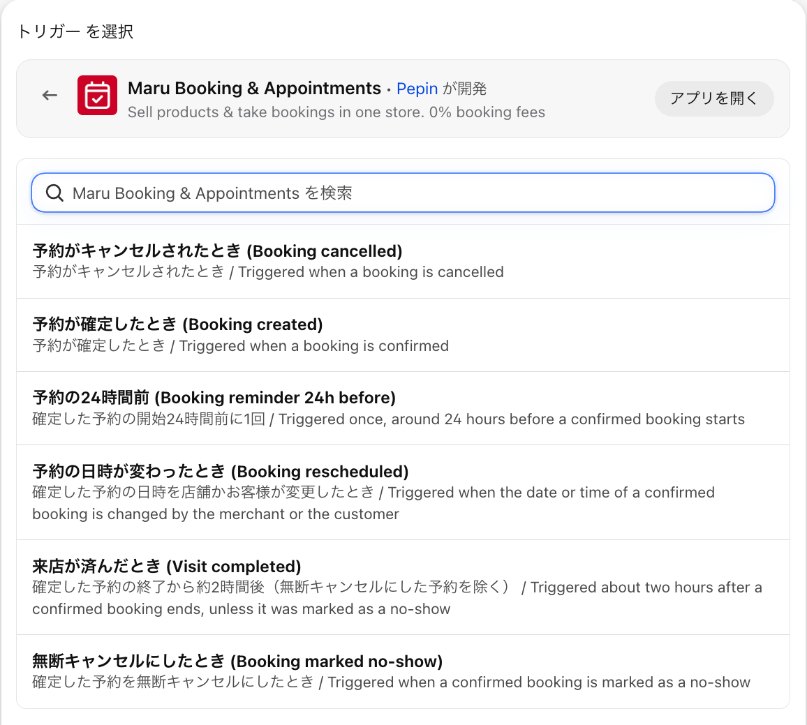
- [トリガーを選択]をクリックし、検索欄に
予約と入力して、まるっと予約の「予約が確定したとき (Booking created)」を選択します - トリガーの下にあるつまみをクリックして、[アクション]を選択します。検索欄に
Add customer tagsと入力し、Shopify の「Add customer tags」を選択します。対象のお客様は、トリガーに含まれる Shopify の顧客が自動で使われます - 付けるタグ(Tags)に
予約済みと入力します - 右上の[その他のアクション]›[名前を変更]で、あとで見分けられる名前を付けます(例: 予約が確定したら顧客タグを付ける)
- 右上の[ワークフローをオンにする]をクリックします
手順3のトリガーの一覧では、「Maru Booking & Appointments」(Flow でのまるっと予約の名前)を開くと、まるっと予約のトリガーだけが並びます。
できあがったワークフローは、次のようになります。
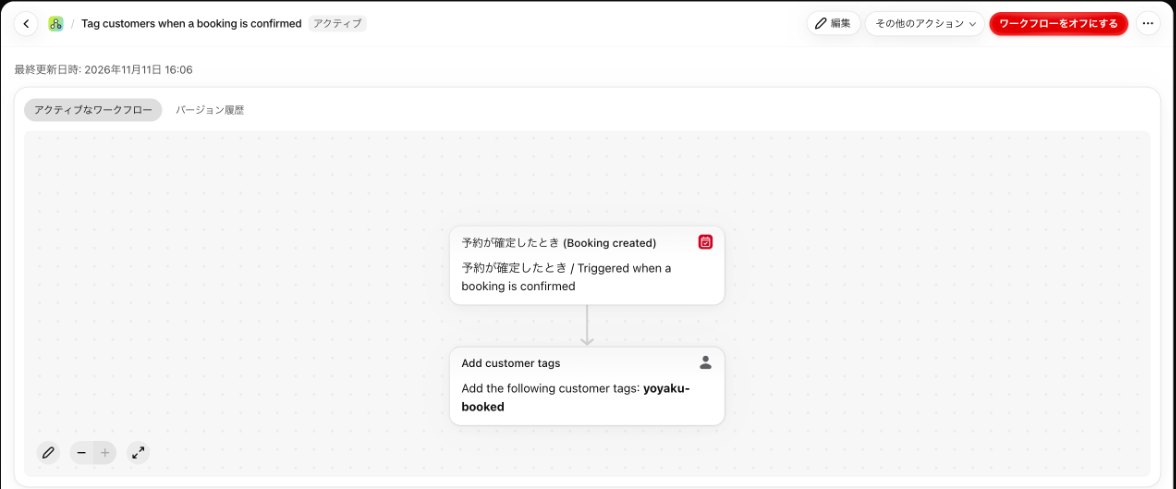
オンにしたあとに確定した予約から、お客様にタグが付きます。オンにする前に確定した予約には動きません。
- Flow の画面では、Shopify のトリガーとアクションが英語で表示されます(
Add customer tags、Send internal emailなど)。まるっと予約のトリガーは、アプリの画面と同じ日本語の名前に英語を添えて表示されます(予約が確定したとき (Booking created)など)。一覧は、まるっと予約のトリガーの表をご覧ください - ワークフローは、オンにするまで動きません。使わなくなったワークフローは[ワークフローをオフにする]で止められます
動作を確認する
- テストの予約で試す: [予約一覧]の[手動予約を追加]で、[既存の顧客から選ぶ]からテスト用の顧客を選んで予約を登録します。登録すると、「予約が確定したとき (Booking created)」で始まるワークフローが動きます。キャンセル・日時の変更・無断キャンセルのトリガーも、同じ予約を操作して確かめられます。テストの予約をキャンセルすると、「予約がキャンセルされたとき (Booking cancelled)」で始まるワークフローも動く点にご注意ください
- 時刻で送るトリガーを試す: 「予約の24時間前 (Booking reminder 24h before)」は予約の開始24時間前、「来店が済んだとき (Visit completed)」は予約の終了から約2時間後に送ります。それまでは送らないので、時刻が来てから結果を確かめます
- 結果を確認する: Flow の[最近の実行]に、ワークフローが動いた日時と結果が表示されます。行をクリックすると、実行の詳細が開き、どのステップまで進んだかを確認できます。実行の記録は14日で削除されます
- エラーになったとき: 実行の詳細の下のほうにあるステップの一覧に、エラーになったステップと理由が表示されます。エラーになったステップより後ろのステップは実行されません。理由に沿ってワークフローを修正したあと、実行の詳細の右上の[再試行]で、もう一度実行できます

まるっと予約のトリガー
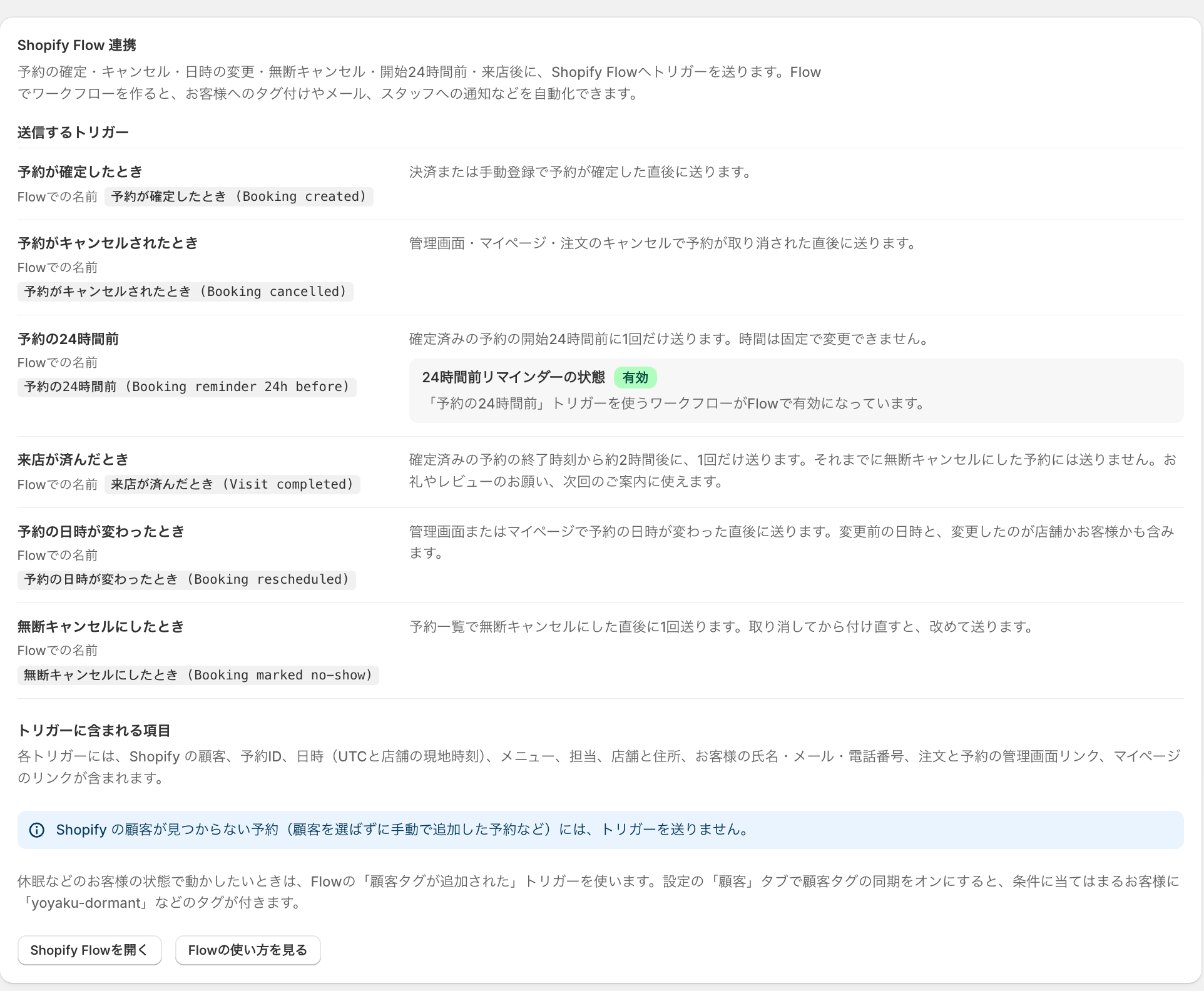
Flow でトリガーを選ぶときは、表の「Flow での名前」で探します。同じ名前は、まるっと予約の[設定]の[予約ルール]タブにある「Shopify Flow 連携」でも確かめられます。
| アプリの画面での名前 | Flow での名前 | 送るタイミング |
|---|---|---|
| 予約が確定したとき | 予約が確定したとき (Booking created) | 決済または手動登録で予約が確定した直後 |
| 予約がキャンセルされたとき | 予約がキャンセルされたとき (Booking cancelled) | 管理画面・マイページ・注文のキャンセルで予約が取り消された直後 |
| 予約の24時間前 | 予約の24時間前 (Booking reminder 24h before) | 確定済みの予約の開始24時間前に1回だけ。時間は固定で、変更できません。このトリガーを使うワークフローが有効なときだけ送ります(状態の見方) |
| 来店が済んだとき | 来店が済んだとき (Visit completed) | 確定済みの予約の終了時刻から約2時間後に1回だけ。それまでに無断キャンセルにした予約には送りません |
| 予約の日時が変わったとき | 予約の日時が変わったとき (Booking rescheduled) | 管理画面またはマイページで予約の日時が変わった直後。変更のたびに1回送ります |
| 無断キャンセルにしたとき | 無断キャンセルにしたとき (Booking marked no-show) | 予約一覧で無断キャンセルにした直後に1回。解除してから付け直すと、改めて送ります |
「予約の日時が変わったとき」は、次の操作で送ります。
- 予約一覧のカレンダー表示で、予約をドラッグして日時を変えたとき(5. 予約を確認・管理する)
- [編集]で予約対象(担当)を変えて、終了時刻が変わったとき
- お客様がマイページで日時を変えたとき
どのトリガーも、Shopify の顧客が見つからない予約には送りません(お客様が見つからない予約)。
トリガーに含まれる項目
6つのトリガーには、次の項目が共通で含まれます。項目は、後続の条件やメールの本文で使えます。入力欄の右にある </> のボタンをクリックすると[変数を追加]が開き、項目を選べます。
| Flow での項目名 | 内容 |
|---|---|
| Customer | Shopify の顧客。Flow で顧客のタグやメールアドレスなどを参照でき、「Add customer tags」などの顧客を対象にするアクションに使えます |
| Booking ID | 予約 ID |
| Start At / End At | 予約の開始・終了日時(UTC) |
| Start At Local / End At Local | 予約の開始・終了日時(店舗の現地時刻。例: 2026-11-20 14:00) |
| Timezone | 現地時刻のタイムゾーン(例: Asia/Tokyo) |
| Service Name | 予約メニューの名前 |
| Service Names | 同じ来店のすべての予約メニューの名前(カンマ区切り) |
| Resource Name | 予約対象の名前 |
| Location Name / Location Address | 店舗の名前と住所(住所が未設定なら空欄) |
| Customer Name / Customer Email / Customer Phone | 予約のお客様の氏名・メールアドレス・電話番号(電話番号がなければ空欄) |
| Order Name | 注文番号(例: #1001) |
| Order URL | 注文の管理画面の URL(手動で追加した予約では空欄) |
| Admin Booking URL | このアプリの予約の管理画面の URL |
| My Page URL | お客様が予約を確認できるマイページの URL |
| Delivery Event ID / Schedule Revision | 送信を見分けるための値 |
「予約の日時が変わったとき(Booking rescheduled)」には、次の項目も含まれます。
| Flow での項目名 | 内容 |
|---|---|
| Previous Start At / Previous End At | 変更前の開始・終了日時(UTC) |
| Previous Start At Local / Previous End At Local | 変更前の開始・終了日時(店舗の現地時刻) |
| Rescheduled By | 日時を変えた人。店舗が管理画面で変えたときは merchant、お客様がマイページで変えたときは customer |
同じトリガーが2回以上届くことがあります。重複して処理したくない場合は、Delivery Event ID で見分けます。「予約の日時が変わったとき」は、変更のたびに別の Delivery Event ID になります。
お客様が見つからない予約
トリガーを送る前に、まるっと予約は予約の Shopify の顧客を確かめます。予約に顧客が紐づいていないときは、予約のメールアドレスと同じメールアドレスの顧客を Shopify で探します。
どちらでも顧客が見つからない予約には、どのトリガーも送りません。たとえば次の予約です。
- [手動予約を追加]で顧客を選ばずに登録し、メールアドレスを入れなかった予約
- メールアドレスを入れたが、そのメールアドレスの顧客が Shopify にない予約
ストアからの予約は、注文のお客様を使うので、ふだんはこの対象になりません。電話や店頭で受けた予約を Flow で扱いたいときは、[手動予約を追加]の[既存の顧客から選ぶ]で顧客を選んで登録してください(5. 予約を確認・管理する)。
24時間前リマインダーの状態
「予約の24時間前」のトリガーは、そのトリガーを使うワークフローが Flow で有効になっているときに送ります。[設定]の[予約ルール]タブの「Shopify Flow 連携」の欄では、「予約の24時間前」の行に次のどれかが表示されます。
| 表示 | 状態 |
|---|---|
| 有効 | 「予約の24時間前」のトリガーを使うワークフローが、Flow で有効になっています |
| 旧設定で送信中 | Flow 側の有効状態を確認できていない以前の設定で、送信を続けています。Flow でワークフローを有効にし直すと、状態が反映されます |
| 未作成・無効 | トリガーを使うワークフローが Flow にないか、無効になっています。ワークフローを作成して有効にすると、送信を始めます |
お客様にメールを送る(マーケティングオートメーション)
Flow の「Send internal email」は、スタッフあての通知に使うアクションです。お客様にメールを送るときは、Shopify のマーケティングオートメーションを使います。まるっと予約のトリガーには Shopify の顧客が含まれるので、マーケティングオートメーションのトリガーとしても選べます。
例として、予約の24時間前にお客様へメールを送る流れです。
- Shopify 管理画面の[マーケティング]›[オートメーション]を開き、新しいオートメーションを作成します
- トリガーに、まるっと予約の「予約の24時間前 (Booking reminder 24h before)」を選びます
- マーケティングメールを送るアクションを追加し、メールの内容を作ります
- オートメーションをオンにします
- [設定]の[予約ルール]タブの「Shopify Flow 連携」で、24時間前リマインダーの状態が「有効」になったことを確かめます
同じように、「来店が済んだとき(Visit completed)」で来店のお礼やレビューのお願いを送れます。
マーケティングメールが届くのは、受信に同意したお客様だけです
マーケティングオートメーションのメールは、メールマーケティングの受信に同意しているお客様に届きます。同意していないお客様には届きません。詳しくは Shopify ヘルプセンターでご確認ください。
ワークフローの例
| やりたいこと | トリガー | 条件・アクション |
|---|---|---|
| 予約が確定したら、お客様に顧客タグを付ける | 予約が確定したとき(Booking created) | Shopify「Add customer tags」 |
| 予約の24時間前に、お客様にリマインダーのメールを送る | 予約の24時間前(Booking reminder 24h before) | マーケティングオートメーションでメールを送る(手順) |
| キャンセルが入ったら、スタッフにメールで知らせる | 予約がキャンセルされたとき(Booking cancelled) | Shopify「Send internal email」 |
| お客様が日時を変えたら、スタッフにメールで知らせる | 予約の日時が変わったとき(Booking rescheduled) | 条件: Rescheduled By が customer → Shopify「Send internal email」 |
| 無断キャンセルになったお客様にタグを付ける | 無断キャンセルにしたとき(Booking marked no-show) | Shopify「Add customer tags」 |
| 来店のお礼やレビューのお願いを送る | 来店が済んだとき(Visit completed) | マーケティングオートメーションでメールを送る |
- スタッフへのメールの本文に Start At Local・Customer Name・Admin Booking URL などを入れると、予約の日時・お客様・予約の画面へのリンクが届きます。日時の変更では、Previous Start At Local を入れると変更前の日時もわかります
- 通知には、Shopify の社内メールのほか、Slack などのアプリのアクションも使えます
- 無断キャンセル歴のあるお客様のタグは、[設定]の[顧客]タブの顧客タグの同期(
yoyaku-no-show)でも付けられます(6. 顧客管理・顧客カルテ)
お客様の状態で動かす
休眠などのお客様の状態でワークフローを動かしたいときは、Flow の「顧客タグが追加された」トリガー(Flow での名前は Customer tags added)を使います。[設定]の[顧客]タブで顧客タグの同期をオンにすると、条件に当てはまるお客様に yoyaku-dormant などのタグが付きます(6. 顧客管理・顧客カルテ)。
Flow では行わないこと
次の操作は、内容を確かめてから行う必要があるため、Flow のアクションにはしていません。これまでどおり、アプリの画面で行います。
- 予約のキャンセル(5. 予約を確認・管理する)
- 予約の日時の変更(5. 予約を確認・管理する)
- 予約の受付を止める日や時間の設定(2. 予約メニューと予約対象)
うまく動かないとき
| 状況 | 確認すること |
|---|---|
| Flow の一覧に、まるっと予約のトリガーが表示されない | まるっと予約がインストールされているかをご確認のうえ、Flow の画面を再読み込みしてください。トリガーは 予約 で検索すると見つかります(名前は 予約が確定したとき (Booking created) など) |
| ワークフローが開始しない | Pro プランか、ワークフローがオンになっているかをご確認ください。オンにする前の予約には動きません |
| 一部の予約でだけ、ワークフローが開始しない | Shopify の顧客が見つからない予約には送りません(お客様が見つからない予約)。手動で追加する予約は、[既存の顧客から選ぶ]で顧客を選んで登録してください |
| 24時間前のトリガーが届かない | 「Shopify Flow 連携」の24時間前リマインダーの状態が「有効」になっているかをご確認ください(状態の見方) |
| 来店が済んだときのトリガーが届かない | 予約の終了から約2時間後に送ります。それまでに無断キャンセルにした予約には送りません |
| 日時の変更のトリガーが何回も届く | 日時を変えるたびに1回送ります。カレンダー表示で何度か動かすと、その回数だけ届きます |
| 同じトリガーが2回届く | まれに同じ内容が2回以上届くことがあります。Delivery Event ID が同じものは、同じ送信です |
| マーケティングメールが届かないお客様がいる | メールマーケティングの受信に同意していないお客様には届きません |
| エラーを修正したあと、もう一度実行したい | 実行の詳細の右上の[再試行]から、もう一度実行できます |
次に読む: 10. プランと料金